区画を建築・購入モードで開きます。PC・Macでは Ctrl + Shift + C、PlayStation・Xboxでは4つのショルダーボタンを同時に押します。bb.moveobjects on と入力してEnterを押し、コンソールを閉じます。PC・MacではAltを押しながら動かすと通常のグリッド吸着を避けて微調整できます。保存前にシムで操作を確認してください。
配置後に確認する3ステップ
有効化
編集する区画で建築コマンドを入力します。
配置
一つずつ動かし、高さ・角度・重なりを確認します。
動作確認
ライブモードに戻り、シムが使えるか試します。
シムズ4のMoveObjectsチートで変わること
bb.moveobjects on は建築・購入モードの配置判定を緩めます。標準の占有スペースでは置けないランプ、サイドテーブル、小さな装飾品などを近づけたいときに便利です。資金やスキル、人間関係の数値を変えるコマンドではありません。
このコマンドでアイテムが増えたり、カタログのロックが全部解除されたり、どんな物でも好きな場所で使えるようになったりするわけではありません。配置のプレビューが通っても、椅子の周囲がふさがれていたり、対応するスロットがなかったりすれば、シムの操作は失敗することがあります。
testingcheats true が必要だと思われがちですが、この配置コマンドではまず bb.moveobjects on を入力します。別のコマンドが明示的に要求する場合だけテスト用チートを使いましょう。コンソール版では、別のチートを有効にした際に実績への影響がゲーム内に表示されることがあります。
- 建築中の装飾や家具をより柔軟に配置できます。
- 家具の利用場所、アニメーションの余白、通路を確保します。
- 配置できたという表示だけで、利用可能だと判断しないでください。
コマンドを入力する前に確認すること
編集する世帯と区画を読み込み、建築・購入モードに切り替えてください。大きな模様替えをする前に保存しておくと、配置前後を比べたり、元のレイアウトに戻したりしやすくなります。
コンソールを開く操作と、チートを有効にするコマンドは別です。入力したい区画でコンソールを開き、ゲームが別アプリに入力を取られている場合はゲーム画面をクリックしてからやり直します。コントローラーでは4つのボタンを順番ではなく同時に押します。
コマンドは引用符なしで入力します。bb と moveobjects の間にはピリオドを入れ、on の前は半角スペースを一つ入れてください。通常の検索欄に入力してもチートは有効になりません。
| 機種 | コンソールの操作 | コマンド |
|---|---|---|
| PC / Mac | Ctrl + Shift + C | bb.moveobjects on |
| PlayStation | L1 + L2 + R1 + R2 | bb.moveobjects on |
| Xbox | LB + LT + RB + RT | bb.moveobjects on |
bb.moveobjects onの使い方
一度有効にしたら、通常の手順でアイテムを配置できます。配置のたびにコンソールを開く必要はありません。
- 01
区画を建築・購入モードで開く
編集する区画に入り、大きな変更なら先に保存します。以前の状態と比較できるようにしておきましょう。
- 02
チートコンソールを開く
機種別の操作を使います。キーボードではゲーム画面にフォーカスし、コントローラーでは4つのボタンを同時に押します。
- 03
コマンドを入力する
下のコマンドをそのまま入力し、Enterを押します。引用符は不要です。
bb.moveobjects on - 04
配置してから確認する
コンソールを閉じてアイテムを動かし、カメラ角度を変えて見た目を確かめます。最後にライブモードで経路と操作を試します。
試しやすい配置例
棚の上では、本、小さな植物、コレクション品を少し詰めて配置できます。通常のカメラ位置から見たときに形が読み取れるか、棚に支えられているように見えるかを確かめてください。スクリーンショットを撮る場合も、最終判断はゲーム内の表示を基準にします。
狭いキッチンでは、カウンター上の装飾をまとめると空間を整えやすくなります。ただし、コンロ、シンク、シムが立つ場所をふさがないようにしてください。プレビューが問題なくても、見た目だけの装飾と実際に操作する家電を分けて考えましょう。
読書スペースや寝室では、ランプやサイドテーブルを椅子の近くに置いて試せます。シムが座り、立ち上がり、横を通れる余白は残します。操作が消えたり、シムが困った動きをしたりしたら、近くの物を一つずつ離して再確認します。
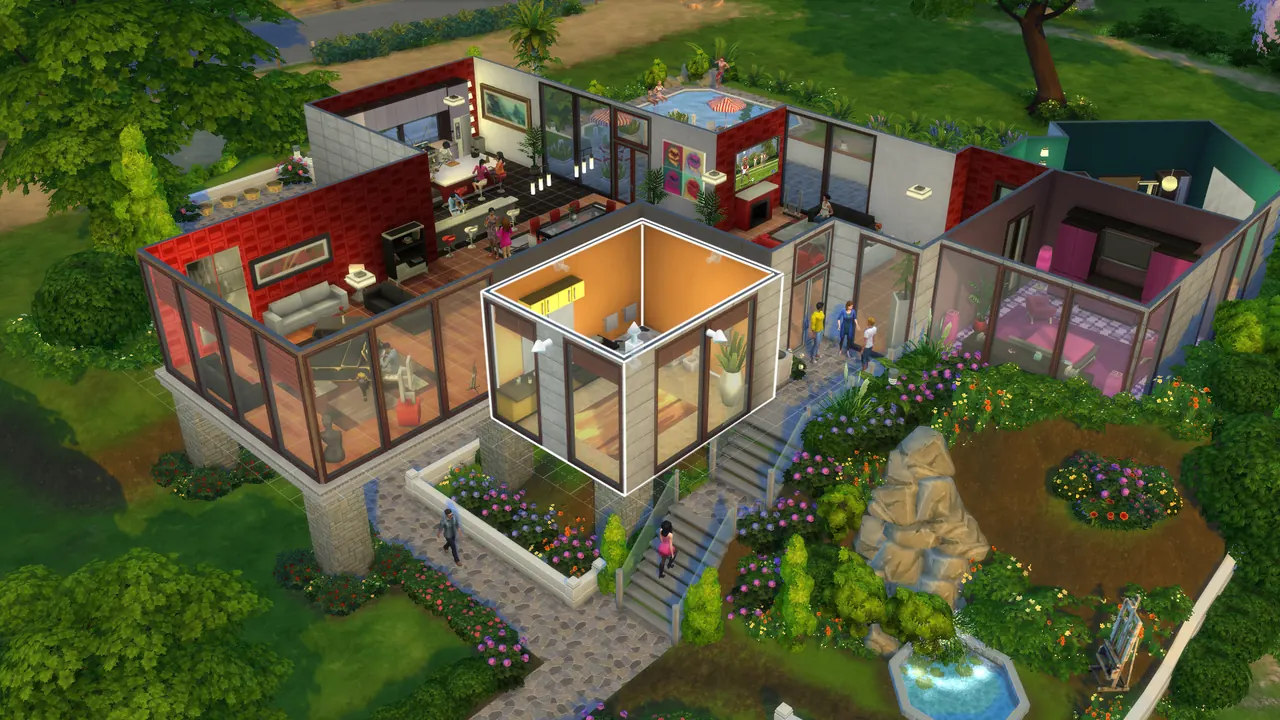
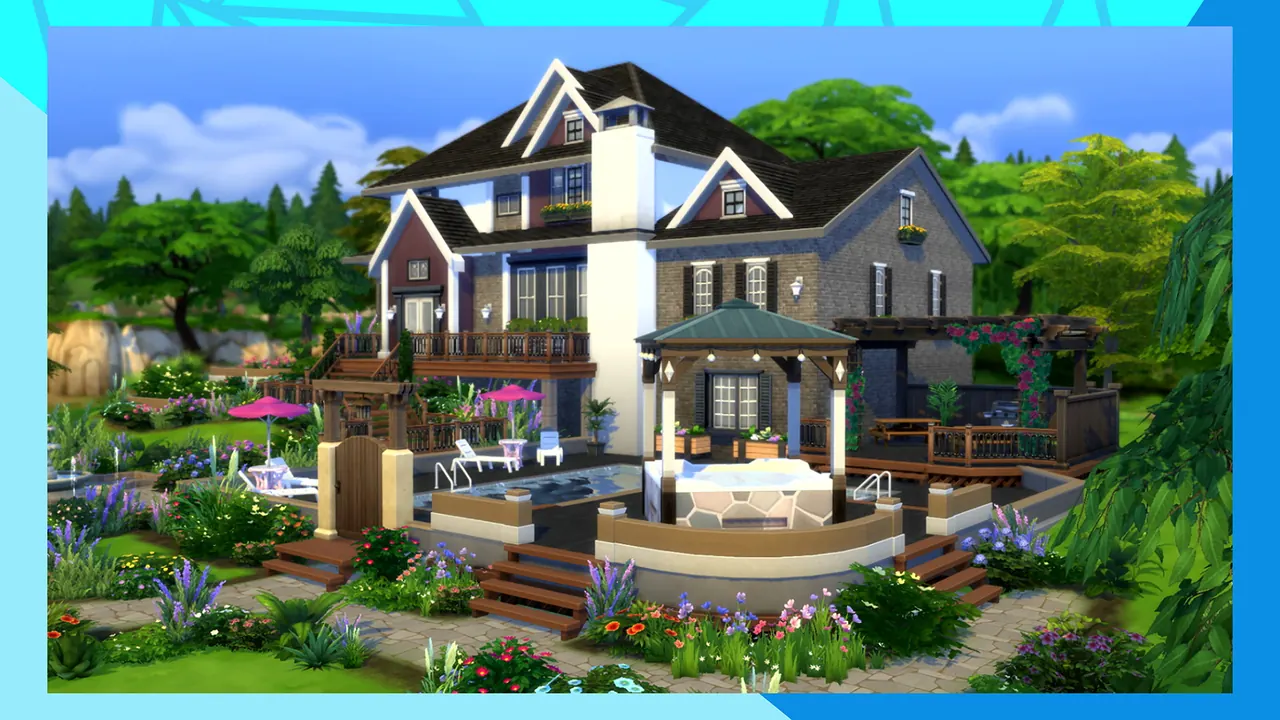
掲載したSteam公式ストア画像は、完成したシムズ4の建築例を示す実際のゲーム画像です。部屋や区画の雰囲気を見るための素材であり、このコマンドを使って配置した状態だとは説明していません。
シムが使える経路と配置には限界がある
MoveObjectsで変わるのは配置時の判定であり、シムの経路探索ではありません。配置に成功しても、ドア、椅子、ベッドへの出入り、カウンター前の操作場所などをふさぐと、シムは目的の操作を完了できないことがあります。アニメーションに必要な余白が、家具の見た目より広い場合もあります。
実際に使う操作を一つ試してください。椅子なら座る、家電なら通常の操作を開始する、ベッドなら複数人で使う場合に両側を確かめます。選択中のシムの経路表示や、行動が取り消されたときの反応を確認し、問題があれば周囲のアイテムを少しずつ動かします。
特定の面やスロットに固定されるアイテムもあります。チートは、対応していない物を使える物に変えるものではありません。物が浮いたり壁を突き抜けたり、別のカメラ角度で消えたりする場合は、配置を戻し、対応する面や無理のない重なりを使ってください。
- ドアや使用する家具の手前に通路を残します。
- 通常プレイの視点でスロットと壁際を確認します。
- 大きな家具を移動した後は経路をもう一度試します。
グリッド吸着、重なり、自由配置を区別する
「MoveObjectsで動かす」という言葉は、二つの物を近づけること、グリッドの間に置くこと、ゲームがブロック扱いする場所に配置することを指す場合があります。チートは配置制限を緩めますが、キーボード操作やアイテムごとのスロット条件まで同じになるわけではありません。
PC・Macでは、アイテムを動かす間にAltを押すと通常のグリッド吸着を避けて微調整できます。これは位置を細かく決める操作です。オブジェクト同士の互換性や、シムが使える経路まで保証するものではありません。コントローラーの操作はキーボードと異なるため、表示を確認してから試してください。
何を変えたいのかを下の表で切り分けてください。移動幅だけが問題なら細かい位置調整を試します。重なりを拒否されたらチートを有効にします。シムが使えない問題なら、経路とスロットを見直します。
| 目的 | 試すこと | 保証されないこと |
|---|---|---|
| 家具を近づける | bb.moveobjects on を入力して配置する。 | 物がめり込まず操作できること。 |
| グリッドの間に置く (PC/Mac) | 配置中にAltを押す。 | すべての面やスロットに置けること。 |
| 家具を使えるようにする | 周囲を動かし、ライブモードで試す。 | どの配置でも経路が通ること。 |
MoveObjectsチートを解除する方法
コンソールをもう一度開き、bb.moveobjects off と入力してEnterを押します。以後の配置では通常の制限に戻ります。これは部屋全体を元に戻す操作ではありません。切り替えた後も区画の見た目とシムの経路を確認してください。
区画を共有する場合、可能なら再読み込み後や別のセーブで動作を試します。編集時には問題がなさそうでも、実際に遊ぶと日課の経路をふさいでいる物を見つけられます。外観と操作の両方に納得するまで元のセーブを残しておきましょう。
- 01
以後の自由配置を解除する
対象の区画でコンソールを開き、オフ形式のコマンドを入力します。
bb.moveobjects off解除後も、配置済みオブジェクトの見た目と経路を確認してください。
シムズ4のMoveObjectsが動かないとき
よくある原因は、入力欄の間違い、ゲームウィンドウへのフォーカス不足、コマンドの入力ミス、または配置できても利用できないアイテムです。確認項目を一つずつ変えると、原因を絞り込みやすくなります。
反応がない: コンソールが開いているか確認し、bb.moveobjects onを正確に入力してEnterを押します。対象区画の建築・購入モードかも確認します。コンソールが開かない: ゲーム画面をクリックしてからショートカットを試します。コンソール機では4つのショルダーボタンを同時に押します。まだグリッドに吸着する: PC・Macでは配置中にAltを押します。これは位置を細かくする操作で、別のチートコマンドではありません。浮く・めり込む: 少し位置を戻して別角度から見ます。対応する面を使い、通常のプレイ視点で不自然な配置は残さないようにします。シムが家具を使えない: 対象の操作を試し、手前の空間を確保します。ドア、椅子、ベッド、家電の近くから物を動かして経路を調整します。有効になったように見えない: 対象区画でコンソールを開き、オン形式を再入力します。別の区画やセーブに移動した場合は現在の建築セッションを確認してください。
完成した区画を崩さずに試す
飾り付けに便利なコマンドですが、部屋として遊べることも大切です。大きく変更する前に保存し、物を一つずつ配置し、同じパターンを区画全体に広げる前に操作を試します。どの配置がシムの動きを妨げたのか、後から探す時間を減らせます。
コンソール版のセーブで実績が重要なら、チートを有効にする際にゲームが表示する警告を確認してください。このガイドではMoveObjectsのために testingcheats true を求めません。別のコマンドでセーブへの影響が表示された場合、状態を保ちたいならバックアップか別のセーブで試してください。
シムズ4 MoveObjectsチートのよくある質問
シムズ4のMoveObjectsチートは何ですか?
コマンドは bb.moveobjects on です。区画を建築・購入モードで編集しながらコンソールに入力すると、通常の配置制限が緩みます。
bb.moveobjectsの前にtestingcheats trueは必要ですか?
この建築コマンドには不要です。まず bb.moveobjects on を入力してください。別のコマンドが必要とする場合だけ有効にし、コンソール版ではゲーム内の警告を確認します。
PCやMacではどのように使いますか?
建築・購入モードで Ctrl + Shift + C を押し、bb.moveobjects on を入力してEnterを押します。通常のグリッド間に置きたい場合は、アイテムを動かしながらAltを押します。
PlayStationやXboxでも使えますか?
チート入力欄を開いて同じコマンドを入力できます。4つのショルダーボタンを同時に押して欄を開き、機種固有の案内が表示されたらそちらに従ってください。
置いたオブジェクトをシムが使えないのはなぜですか?
配置チートはオブジェクトのスロットや経路を変えません。周囲の物を動かし、手前の空間を空けてライブモードで操作を試してください。装飾用にしかならない配置もあります。
MoveObjectsチートを解除するには?
コンソールに bb.moveobjects off と入力します。解除コマンドは区画全体の元に戻す操作ではないため、経路と配置を確認します。
チートを使っても物がグリッドに吸着するのはなぜ?
PC・Macでは配置中にAltを押すとグリッド間を調整できます。グリッド吸着の調整とオブジェクトの重なりは別の動作です。
要点
配置を試すときは bb.moveobjects on、通常の制限に戻すときは bb.moveobjects off を使います。このコマンドのためだけにテスト用チートを有効にする必要はありません。
配置に成功したかだけでなく、通常のカメラからの見た目、通路、シムの操作を確認してください。コマンド一覧は建築・購入チート索引、このページでは配置の進め方を扱っています。
画像の出典と記事の範囲
掲載した2点は、The Sims 4のSteam公式ストアに掲載されたゲーム画像です。実際の建築を視覚的に紹介するものであり、bb.moveobjectsを使用中の画面とは説明していません。コマンドの内容は独立した参考情報です。
The Sims 4のSteam公式ストアを見る